![[外観]→[ウィジェット]](images/04-widgets.jpg)
ウィジェットは、キャストや出勤情報など、サイトに登録したデータを自動で表示する部品です。キャストを追加したり出勤を入力したりすると、ウィジェットの表示も自動で更新されます。
| ウィジェット | ビルダーでの名前 | [外観]→[ウィジェット]での名前 |
|---|---|---|
| 在籍キャスト | CASTPRO: 在籍一覧 | CASTPRO: 在籍一覧 |
| 出勤スケジュール | CASTPRO: 本日の出勤スケジュール | CASTPRO: 本日の出勤スケジュール |
| クチコミレビュー | CASTPRO: クチコミレビュー一覧 | CASTPRO: クチコミレビュー一覧 |
| 新着情報 | CASTPRO: 新着情報 | CASTPRO: 新着情報 |
| スライダー | CASTPRO: スライダー | CASTPRO: スライダー |
[外観]→[ウィジェット]で、CASTPROのウィジェットをテーマのウィジェットエリアに追加します。詳しくはテーマの有効化:オリジナルのテーマで使う場合を参照してください。
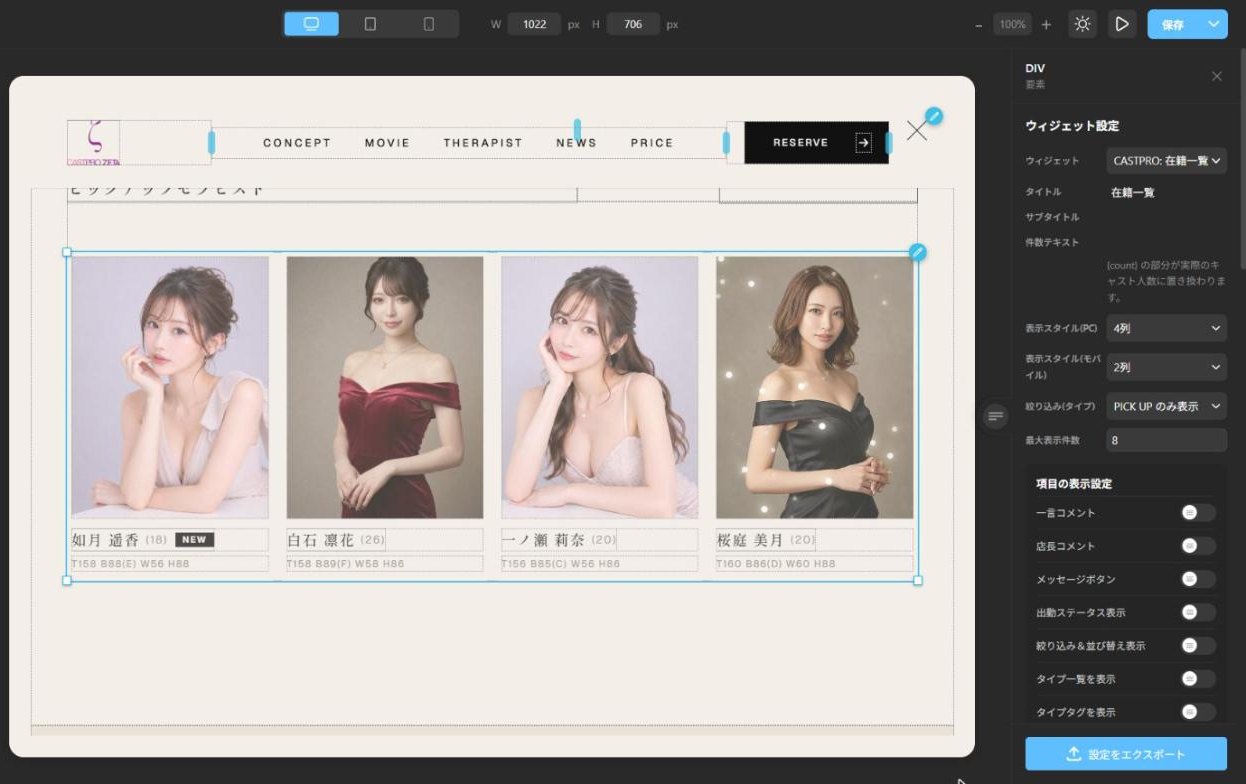

登録されているキャストを一覧で表示します。トップページの「PICK UP」「新人紹介」などにも使えます。
| 項目 | 内容 |
|---|---|
| タイトル/サブタイトル | 一覧の上に表示する見出しと、その補足(例:PICK UP / 今月の注目キャスト)。 |
| 件数テキスト | 表示人数の案内文。{count} の部分が実際のキャスト人数に置き換わります(例:{count}人のキャストが見つかりました。)。空欄にすると既定の文言になります。 |
| 表示スタイル(PC) | PCでの並べ方。1列、2列、3列、4列(デフォルト)のほか、画像と情報を左右に分ける「(sprit)」、横にスライドする「(slide)」などから選びます。 |
| 表示スタイル(モバイル) | スマートフォンでの並べ方。 |
| 絞り込み(タイプ) | 「すべて表示」または特定のタイプ(例:PICK UP のみ表示、新人のみ表示)を選びます。キャストの「タイプ」と連動します。 |
| 最大表示件数 | 表示する最大人数。 |
| NO IMAGE画像 | キャストの画像が登録されていない場合に代わりに表示する画像。[NO IMAGE画像を選択]で設定します。 |
カードに表示する項目をON/OFFで切り替えます。
| 項目 | 内容 |
|---|---|
| 一言コメント/店長コメント/女の子メッセージ | キャスト登録で入力した各コメント |
| メッセージボタン | キャストへメッセージを送るボタン(会員機能) |
| 出勤ステータス表示/出勤バッジ | 本日出勤中かどうかの表示 |
| 絞り込み&並び替え表示 | 一覧の上に、訪問者が使える絞り込み・並び替えを表示 |
| タイプ一覧を表示/タイプタグを表示 | タイプの一覧(絞り込み用)や、カードへのタイプタグの表示 |
| いいねボタン | ハートの「いいね」ボタン(会員機能) |
| アバターアイコン | 丸型のアイコン画像 |
| ページネーション | 人数が多いときのページ送り |
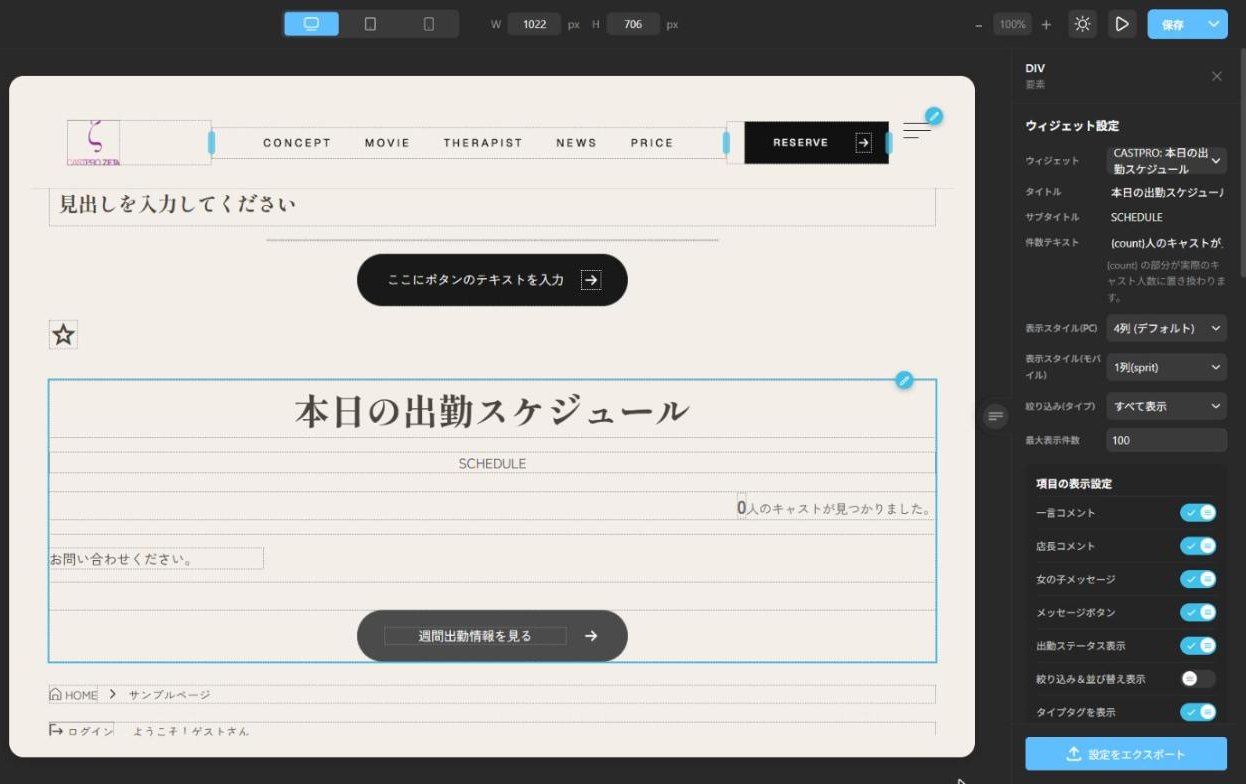

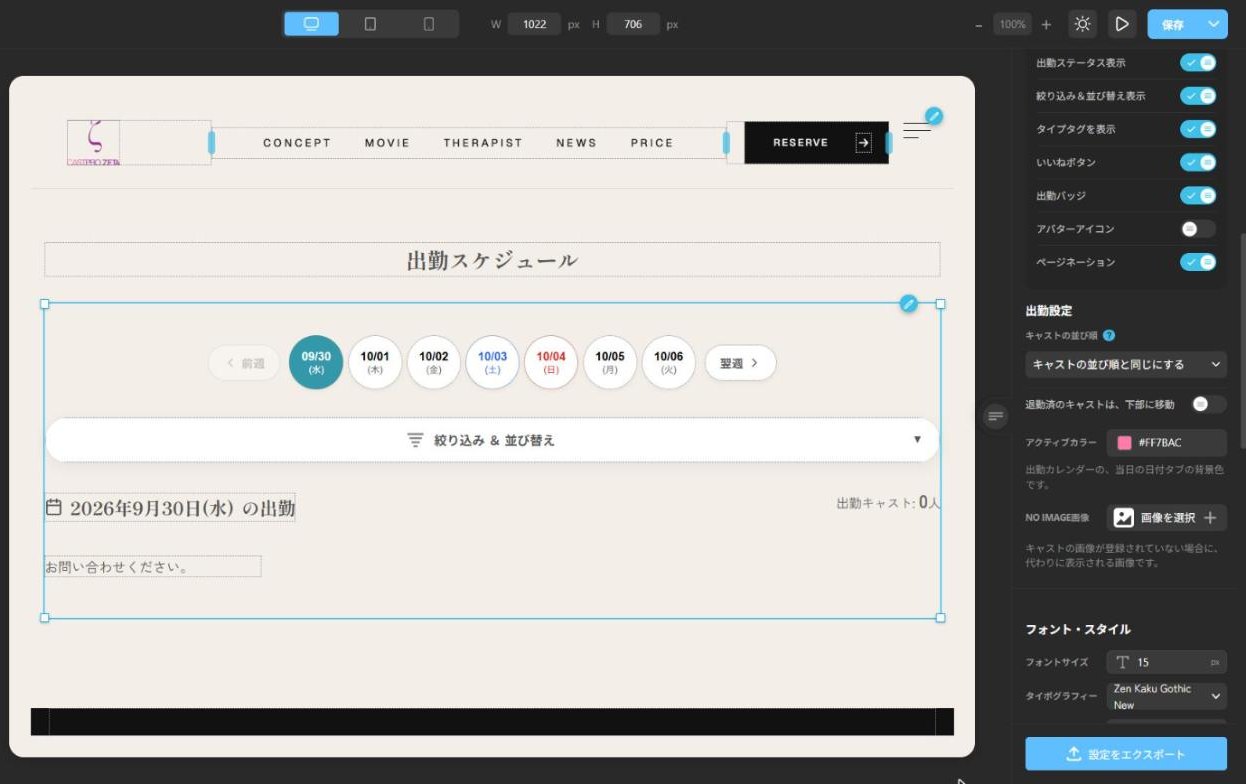
その日に出勤するキャストを表示します。入力は出勤スケジュールで行います。
| 項目 | 内容 |
|---|---|
| タイトル/サブタイトル | 一覧の上に表示する見出し(例:本日の出勤)。 |
| 件数テキスト | 出勤人数の案内文。{count} の部分が出勤人数に置き換わります(例:出勤キャスト: {count}人)。空欄なら、日付に合わせた既定の表示(本日の出勤: ○人 など)になります。 |
| 表示スタイル(PC)/(モバイル) | カードの並べ方(列数、sprit、slide など)。 |
| 絞り込み(タイプ) | 特定のタイプのキャストだけを表示します。 |
| 最大表示件数 | 表示する最大人数。 |
| 項目の表示設定 | 在籍キャストと同様に、カードに表示する項目を切り替えます。 |
| NO IMAGE画像 | 画像未登録のキャストに表示する代わりの画像。 |
| 項目 | 内容 |
|---|---|
| キャストの並び順 |
|
| 退勤済のキャストは、下部に移動 | ONにすると、すでに退勤時刻を過ぎたキャストを一覧の下の方へ移動します。 |
| アクティブカラー | 出勤スケジュールの固定ページ(日付タブ付きの一覧)で、選択中の日付タブの背景色です。一覧部分を選択したときの設定に表示されます。 |
※ 出勤スケジュールの固定ページ(日付タブ付きの一覧)も、ビルダーで一覧部分を選択すると同じ項目で設定できます(アクティブカラーはこちらのみ)。

お客様から投稿されたクチコミのうち、新しいものを表示します。
| 項目 | 内容 |
|---|---|
| タイトル | 一覧の上に表示する見出し。 |
| 表示件数 | 表示するクチコミの件数。 |
[cpl_review_form] で表示します。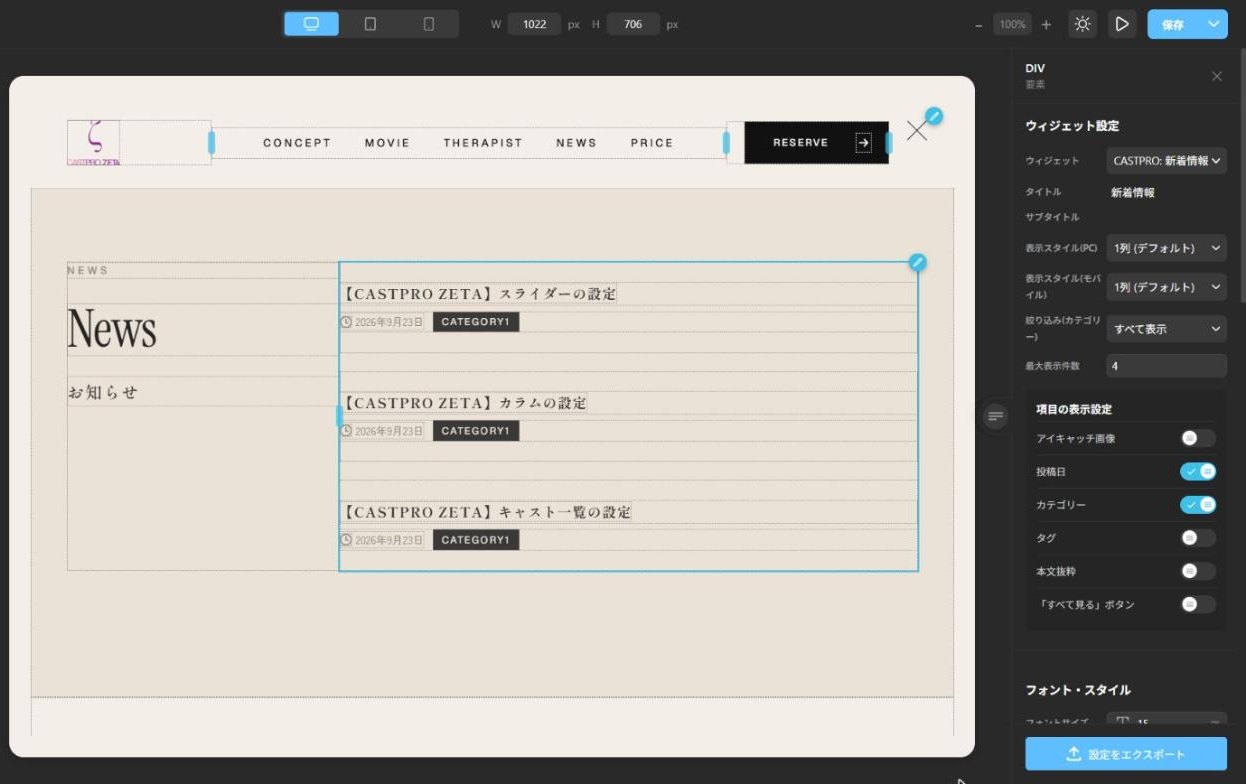
WordPressの[投稿]で書いたお知らせ・ブログ記事の一覧を表示します。
| 項目 | 内容 |
|---|---|
| タイトル/サブタイトル | 一覧の上に表示する見出し(例:NEWS / お知らせ)。 |
| 表示スタイル | 列数(1列がデフォルト)など。 |
| 絞り込み(カテゴリー) | 特定のカテゴリーの記事だけを表示します(例:「お知らせ」だけ)。 |
| 最大表示件数 | 表示する記事の数。 |
| アイキャッチ画像 | 記事の画像を表示するか、表示する場合の大きさ(サムネイル/中/大)。 |
| 投稿日/カテゴリー/タグ | それぞれの表示ON/OFF。 |
| 本文抜粋/抜粋文字数 | 記事の書き出しを表示するかと、その文字数。 |
| 「すべて見る」ボタン | 記事一覧ページへのボタンを表示するか。 |
記事の追加・編集は、WordPressの[投稿]→[投稿を追加]で行います。
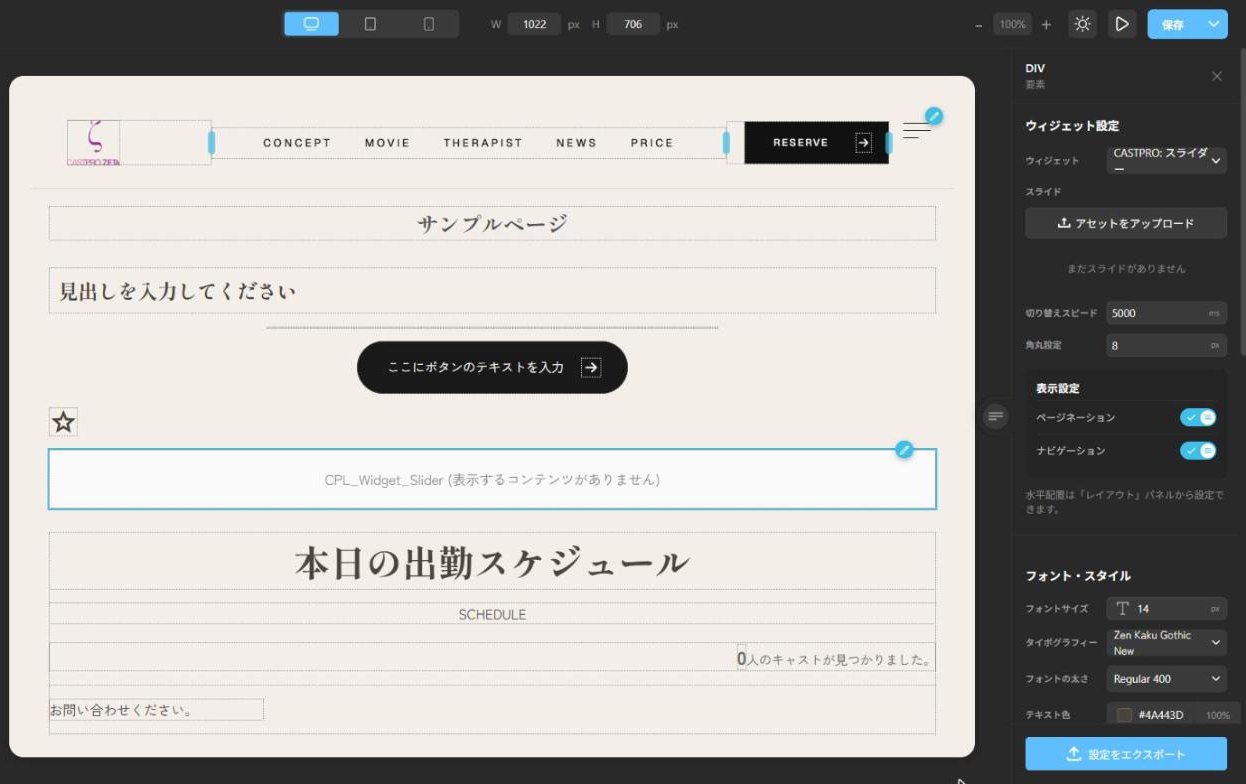
複数の画像・動画を、自動で切り替わるスライドショーで表示します。トップページのメインビジュアルやバナーに使えます。
| 項目 | 内容 |
|---|---|
| 切り替えスピード | 次のスライドへ切り替わる間隔(ミリ秒)。初期値は 5000(5秒)です。 |
| 角丸設定 | スライダーの角の丸み。 |
| 表示設定 | [ページネーション](ページ送りの丸)と[ナビゲーション](前後の矢印)の表示ON/OFF。 |
スライダー全体の左右の位置(水平配置)は、「レイアウト」パネルから設定します。